برخی از پیوندهای این صفحه پیوندهای وابسته هستند: اگر از طریق آنها خرید کنید، ممکن است بدون هزینه اضافی برای شما کمیسیون دریافت کنیم.
در پاورپوینت دسکتاپ، با انتخاب و انتخاب آن، یک تصویر کامل در مقیاس خاکستری ایجاد کنید قالب تصویر > رنگ > رنگ مجدد > مقیاس خاکسترییا میزان اشباع رنگ آن را روی 0 درصد قرار دهید. برای حفظ رنگ در حالی که محیط خاکستری می شود، یک کپی رنگی را با پس زمینه برداشته شده روی یک کپی در مقیاس خاکستری لایه بندی کنید. اینها وظایف متفاوتی هستند: Recolor کل تصویر را تغییر می دهد، در حالی که روش لایه شی را ایزوله می کند.
چگونه می توانم یک تصویر کامل در مقیاس خاکستری در پاورپوینت ایجاد کنم؟
عکس را انتخاب کنید، باز کنید فرمت تصویر > رنگ، سپس انتخاب کنید مقیاس خاکستری زیر رنگ آمیزی مجدد.شما هم می توانید انتخاب کنید اشباع رنگ > 0% برای ظاهر سیاه و سفید هر دو روش بر کل شی در تصویر تأثیر می گذارد.
| # | بررسی کنید | محصول | قیمت | |
|---|---|---|---|---|
| 1 |
|
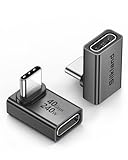
بسته 2 آداپتور 40 گیگابیت بر ثانیه USB C 90 درجه سیلکلند، USB4 240 واتی | توسعه دهنده مرد به زن،… |
9.99 دلار |
از آمازون خرید کنید |
| 2 |
|
Anker USB C Hub، 5-in-1 USBC to HDMI Splitter با نمایشگر 4K | حداکثر 85 وات. PD، 1 USB-C با سرعت 5 گیگابیت بر ثانیه و… |
24.99 دلار |
از آمازون خرید کنید |
| 3 |
|
Anker USB C Hub، آداپتور USB چند درگاهی 7 در 1، شکاف USBC به HDMI 4K@60Hz | حداکثر PD 85 وات، 2 USB 3.0… |
25.99 دلار |
از آمازون خرید کنید |
| 4 |
|
BENFEI USB C Hub 5-in-1 با 4K HDMI (مورد تایید)، توان 100 وات، 3 USB-A، کابل سیلیکونی،… |
9.99 دلار |
از آمازون خرید کنید |
| 5 |
|
𝟒𝐏𝐇𝐜𝐤 𝐩𝐠𝐫𝐝𝐞𝐝 آداپتور USB به USB C نوع C زن به مرد… |
7.99 دلار |
از آمازون خرید کنید |
به عنوان یک همکار آمازون، از خریدهای واجد شرایط درآمد کسب می کنم.
- تصویر را انتخاب کنید اگر تب Picture Format قابل مشاهده نیست، دوباره روی عکس کلیک کنید یا روی آن دوبار کلیک کنید.
- انتخاب کنید فرمت تصویر > تنظیم > رنگ.نسخه های قدیمی Office ممکن است برگه را برچسب گذاری کنند ابزارهای عکس > قالب.
- برای خاکستری انتخاب کنید مقیاس خاکستری در گالری Recolor یا انتخاب کنید 0% تحت اشباع رنگ ابتدا ماوس را روی یک انتخاب نگه دارید تا پیش نمایش آن را مشاهده کنید، سپس برای اعمال کلیک کنید.
- برای حفظ مقداری از رنگ، به جای صفر، یک تنظیم اشباع کمتر را انتخاب کنید. برای روشنتر کردن رنگها، تنظیمات بالاتری را انتخاب کنید.
مایکروسافت اشباع را به عنوان شدت یک رنگ توصیف می کند: اشباع کمتر باعث می شود تصویر خاکستری تر به نظر برسد، در حالی که اشباع بالاتر آن را واضح تر می کند. گزینه 0% رنگ را حذف می کند. این یک قلم مو یا ابزار انتخاب نیست.
مقیاس خاکستری، اشباع و رنگ کنترلهای متفاوتی هستند
- اشباع رنگ روشن یا خاموش بودن رنگ های موجود را تغییر می دهد. Allthings.how هفت ایستگاه از پیش تنظیم اشباع، از 0٪ تا 400٪، با 100٪ به عنوان پیش فرض در راهنمای 2025 خود گزارش کرد. نمایش دقیق گالری ممکن است بسته به نسخه آفیس متفاوت باشد.
- رنگ آمیزی مجدد یک ظاهر داخلی مانند مقیاس خاکستری، قهوه ای، یا شستشو اعمال کنید، یا تصویر را به یک رنگ تم نگاشت کنید.
- تن رنگ گرما یا خنکی تصویر را به جای حذف رنگ تغییر می دهد. Allthings.how یک لغزنده دما از 1500K به 11500K را گزارش کرده است که 6500K به عنوان پیش فرض در راهنمای 2025 خود است.
برای تنظیمات دقیق، باز کنید یک تصویر را فرمت کنید نماد Picture را انتخاب کرده و بزرگ کنید رنگ تصویر. این پنل کنترل های اشباع و دما و همچنین گزینه های رنگ آمیزی را ارائه می دهد. پشتیبانی مایکروسافت همچنین اعمال بیش از یک افکت رنگی بر روی یک تصویر را مستند می کند.
محبوب در آمازون
بسته 2 آداپتور 40 گیگابیت بر ثانیه USB C 90 درجه سیلکلند، USB4 240 واتی | توسعه دهنده مرد به زن، 8K@60Hz، Thunderbolt 4/3، Steam Deck، ROG Ally، MacBook، Switch 2، iPhone 18/17/16/15، Quest 3 VR
- 【آداپتور USB C کامل 90 درجه】 از جدیدترین استاندارد USB4 برای پهنای باند حداکثر 40 گیگابیت بر ثانیه، پشتیبانی از ویدیوی 8K و شارژ سریع تا 240 وات پشتیبانی می کند. از USB PD 3.1 Extended Power Range (EPR) شامل 140 وات، 180 وات و 240 وات پشتیبانی می کند. بهره وری شما به راحتی دو برابر می شود. *نکته گرم: برای بهترین تناسب، لطفاً مطمئن شوید که درگاه USB-C کاملاً در معرض دید قرار دارد. موارد ضخیم یا حجیم ممکن است بر سازگاری تأثیر بگذارد.
- 【کیفیت قابل اعتماد】 ساخته شده از آلیاژ آلومینیوم با کیفیت بالا و مقاوم در برابر خش، قاب فلزی ظریف. مقاومت در برابر سایش و اتلاف گرما عالی داشته باشید. طراحی بدون لغزش برای جاگذاری و برداشتن راحت تر.
- 【کوچک و قابل حمل】 اندازه فوق العاده باریک، طراحی فوق العاده جمع و جور، بدنه کوچک برای مطابقت با طراحی مینیمالیستی لپ تاپ های مدرن شما. دارای بدنه باریکی است که درگاه کنار درگاهی که به آن وصل شده است را مسدود نمی کند.
- 【سازگاری】 به طور گسترده با اکثر دستگاههای usb c, thunderbolt 4/3 کار میکند. سازگاری با ROG Ally، Steam Deck، Switch، MacBook Pro، Quest 3 VR Headset، Surface Book 2، iPhone 18/17/16/15، Samsung Galaxy S23/S22/S21، Note 20/10، Google Pixel، ChromeBook و موارد دیگر.
- 【پشتیبانی برتر مشتری】 اگر مشکل یا آسیب کابل دارید، فقط با تیم خدمات مشتری اختصاصی ما تماس بگیرید. ما در عرض 18 ساعت پاسخی سریع ارائه می دهیم و پشتیبانی فنی لازم را برای حل هر گونه مشکل به شما ارائه می دهیم.
تن رنگ زمانی مفید است که یک عکس خیلی گرم یا خیلی سرد به نظر می رسد، اما می خواهید آن را رنگی نگه دارید. کنترل دما را بکشید یا از یک تنظیم کلی برای پیش نمایش تغییر استفاده کنید. Allthings.how 4700K را به عنوان نمونه ای از پیش تنظیم جالب ارائه می دهد. محدوده دما و از پیش تنظیمهای نامگذاری شده، کنترلهای رابط هستند، نه دستورالعملهایی که هر عکس باید روی یک مقدار مشخص تنظیم شود. از پیش نمایش زنده برای قضاوت در مورد نتیجه در پس زمینه اسلاید و سایر تصاویر استفاده کنید.
برای “چگونه یک اسلاید رنگی را به سیاه و سفید تغییر دهم؟” بین تصویر و اسلاید تفاوت قائل شوید. کنترلهای رنگآمیزی مجدد یا اشباع کردن تصویر، شی انتخابشده را در تصویر تغییر میدهند. جدا مشاهده > مقیاس خاکستری گزینه حالت مشاهده در مقیاس خاکستری برای یک اسلاید یا عرشه است که برای پیش نمایش مفید است، اما مانند تغییر تنظیمات رنگ هر عکس نیست.
چگونه می توانم یک تصویر سیاه و سفید با مقداری رنگ در پاورپوینت بسازم؟
از دو کپی تراز شده از عکس استفاده کنید: پسزمینه را از بالا حذف کنید، کپی تمام رنگی کنید و پایین، کپی رنگ خاکستری دست نخورده را بچرخانید. شی رنگی از طریق برش قابل مشاهده باقی می ماند، در حالی که کپی در مقیاس خاکستری پس زمینه را فراهم می کند.
- عکس را درج کنید. از آن استفاده کنید درج > تصاویر و عکس را به اسلاید اضافه کنید.
- یک کپی دوم تهیه کنید. تصویر را کپی و جایگذاری کنید تا یک کپی برای شی رنگی و یک کپی برای پسزمینه خاکستری وجود داشته باشد. آنها را در همان موقعیت نگه دارید؛ اگر تغییر کردند، از کنترلهای تراز پاورپوینت برای تراز مجدد آنها استفاده کنید.
- پس زمینه را از کپی رنگی حذف کنید. این کپی را انتخاب کرده و انتخاب کنید فرمت تصویر > حذف پس زمینهپاورپوینت ناحیه ای را که قصد حذف آن را دارد با رنگ سرخابی مشخص می کند و پیش زمینه بدون علامت را در رنگ طبیعی خود نگه می دارد.
- برش را تمیز کنید. از آن استفاده کنید مناطقی را برای ذخیره علامت گذاری کنید و مناطقی را برای حذف علامت گذاری کنید برای اصلاح نتیجه خودکار انتخاب کنید ذخیره تغییرات پس از اتمام، یا اگر می خواهید از نو شروع کنید، تغییرات را کنار بگذارید.
- یک کپی دست نخورده در مقیاس خاکستری ایجاد کنید. کپی دست نخورده را انتخاب کنید و انتخاب کنید قالب تصویر > رنگ > رنگ مجدد > مقیاس خاکستری.
- کپی خاکستری را پشت جسم رنگی قرار دهید. تصویر خاکستری را انتخاب کرده و انتخاب کنید فرمت تصویر > ارسال برگشت > ارسال برگشتاگر به نظر می رسد که لبه ها دو برابر شده اند، دو تصویر را دقیقاً تراز کنید.
این یک ترکیب ترکیبی به جای یک JPEG یا PNG انتخابی ایجاد می کند: یک تصویر شیء برش خورده را ارائه می دهد و دیگری پس زمینه خاکستری را فراهم می کند. لبه های اطراف مو، اشیاء شفاف یا جزئیات ظریف ممکن است نیاز به علائم اضافی برای نگه داشتن/حذف داشته باشند. راهنمای حذف پسزمینه مایکروسافت همچنین به شما امکان میدهد یک برش تمامشده را بهعنوان تصویر ذخیره کنید، اگر میخواهید دوباره از آن در جای دیگری استفاده کنید.
برای تمیزترین پشته، قبل از برش، تغییر اندازه یا چرخاندن هر یک از آنها، با کپی های یکسان شروع کنید. تصویر مقیاس خاکستری را در اندازه کامل و زیر برش ذخیره کنید. اگر یک لایه را به طور مستقل جابجا کنید یا اندازه آن را تغییر دهید، عکس ممکن است دو لبه یا حاشیه های رنگی نازک را نشان دهد. هنگام اصلاح پیش زمینه، به جای اینکه سعی کنید هر طرح کلی را با یک ضربه طولانی ردیابی کنید، در سراسر مناطقی که باید باقی بمانند یا ناپدید شوند، علائم کوتاه بکشید. قبل از انتخاب، پیش نمایش اطراف مو، برگ، شیشه و سایر لبه های ظریف را بررسی کنید ذخیره تغییرات.
ماسک خودکار پاورپوینت ناحیه ای را که قرار است حذف شود به رنگ سرخابی رنگ می کند. سرخابی یک کمک ویرایش موقت است، نه بخشی از تصویر تمام شده. اگر نتیجه پس از مجموعه ای از ارزیابی ها بدتر شد، انتخاب کنید تغییرات را رد کنید و دوباره حذف پس زمینه را اجرا کنید. هنگامی که برش رضایت بخش بود، ذخیره به عنوان تصویر میتوانید آن را بهعنوان یک دارایی قابل استفاده مجدد ذخیره کنید، در حالی که ذخیره اسلاید لایهای اصلی به شما انعطافپذیری بیشتری میدهد تا بعداً تراز یا پردازش مقیاس خاکستری را دوباره مشاهده کنید.
چرا Recolor نمی تواند فقط یک قسمت از عکس را قرمز کند؟
رنگ مجدد، اشباع و دما روی کل شی بیت مپ عمل می کنند. آنها شخص، لباس یا منطقه دیگری را در JPEG، PNG یا GIF استاندارد شناسایی نمی کنند. پرسش و پاسخ مایکروسافت این محدودیت را در بحث مارس 2026 روشن کرد. یک کلیپ وکتور قدیمی با پرکردنهای جداگانه قابل ویرایش یک مورد متفاوت است، نه راهی برای رنگآمیزی مجدد بخشهایی از یک عکس معمولی.
اگر حذف پسزمینه نمیتواند لبه تمیزی ایجاد کند، از یک ویرایشگر بیت مپ مانند GIMP یا Photoshop برای انتخاب و رنگآمیزی ناحیه مورد نظر استفاده کنید، سپس تصویر ویرایش شده را دوباره در پاورپوینت قرار دهید. برای یک نتیجه طبیعی پاورپوینت، برش دو لایه راه عملی است.
همچنین در آمازون محبوب است

Anker USB C Hub، 5-in-1 USBC to HDMI Splitter با نمایشگر 4K | حداکثر 85 وات. PD، 1 پورت USB-C با سرعت 5 گیگابیت بر ثانیه و 2 پورت داده USB-A با سرعت 3.0 5 گیگابیت در ثانیه، برای MacBook Pro، MacBook Air، Dell و موارد دیگر (مشکی)
- اتصال 5 در 1: مجهز به پورت 4K HDMI، پورت داده USB-C با سرعت 5 گیگابیت در ثانیه، دو درگاه USB-A با سرعت 5 گیگابیت در ثانیه و پورت USB C 100W PD-IN. توجه: پورت USB C 100W PD-IN فقط از شارژ پشتیبانی می کند و از دستگاه های انتقال داده مانند هدفون یا بلندگو پشتیبانی نمی کند.
- شارژ عبوری قدرتمند: از شارژ عبوری تا 85 وات پشتیبانی میکند تا بتوانید در حین استفاده از هاب، لپتاپ خود را تغذیه کنید. توجه: شارژ عبوری نیاز به شارژر دارد (شامل نمیشود). توجه: برای دستیابی به قدرت کامل برای iPad، استفاده از شارژر دیواری 45 واتی را توصیه می کنیم.
- انتقال فایل ها در چند ثانیه: از طریق پورت های USB-C و USB-A، فایل ها را با سرعت حداکثر 5 گیگابیت بر ثانیه به لپ تاپ خود و از آن منتقل کنید. توجه: پورت داده USB C 5Gbps از خروجی ویدیو پشتیبانی نمی کند.
- نمایشگر HD: به پورت HDMI متصل شوید تا محتوا را به یک نمایشگر خارجی با وضوح حداکثر 4K@30 هرتز پخش کنید یا آینه کنید. توجه: پورتهای USB-C از خروجی ویدیو پشتیبانی نمیکنند.
- آنچه دریافت می کنید: Anker 332 USB-C Hub (5-in-1)، راهنمای خوش آمدگویی، گارانتی 18 ماهه بی دردسر و خدمات دوستانه به مشتریان.
این مربوط به “تصویر را دوباره رنگ کنید اما پس زمینه را تغییر دهید”: گالری Recolor خود حالت فقط شی ندارد. یکی از گزینههای رنگآمیزی که به نظر میرسد فقط بر قسمتهای روشن یا تاریک تأثیر میگذارد، نقشهبرداری تن است، نه استفاده از حاشیه انتخاب. تغییرات بیشتر، اشباع و دمای رنگ همچنان روی کل تصویر کار می کنند. برای فردی که لباس قرمز به تن دارد در مقابل محیط های خاکستری، فرد را با Remove Background جدا کنید و لباس را در لایه رنگی نگه دارید. اگر می خواهید لباس را از رنگ دیگری به قرمز تغییر دهید، ابتدا آن را انتخاب کنید و در یک ویرایشگر بیت مپ دوباره رنگ کنید، سپس این شی ویرایش شده را به اسلاید بیاورید.
چگونه می توانم یک عکس با رنگ برند را در حالت خاکستری قرار دهم؟
برای شستشوی رنگی با برند کنترل شده، ابتدا عکس را خاکستری کنید و یک شکل نیمه شفاف روی آن قرار دهید. هنگامی که سایه موضوع به اندازه کافی نزدیک باشد، رنگآمیزی مجدد سریعتر است. پوشش شکل به شما یک رنگ پر سفارشی و کنترل شفافیت جداگانه می دهد.
از Recolor برای رنگ آمیزی سریع یک تم استفاده کنید
یک گزینه Recolor را انتخاب کنید فرمت تصویر > رنگ برای اعمال یکی از درمان های رنگی داخلی پاورپوینت. رنگ های موجود به موضوع ارائه گره خورده است. برای ویرایش این رنگ ها استفاده کنید مشاهده > Slide Master > Colors > Customize Colors، سپس برای رنگ آمیزی مجدد تصویر به گالری برگردید.
تغییرات بیشتر جایگزین رنگ یکنواخت انتخاب شده نمی شود. پاورپوینت پیکسل های روشن را به رنگ و پیکسل های تیره را به رنگی از رنگ انتخاب شده تبدیل می کند، بنابراین هایلایت ها و سایه ها باقی می مانند. جان کورچوک، مدیر داوطلب مایکروسافت پاورپوینت، این رفتار را در سپتامبر 2025 شبیه به درمان Colorize فتوشاپ توصیف کرد. اگر به شستشوی دقیق و یکنواخت نیاز دارید، به جای آن از Shape Overlay استفاده کنید.
برای دسترسی به رنگهای خارج از گزینههای پیشفرض، ابتدا بررسی کنید که آیا رنگ برند مورد نظر قبلاً در موضوع ارائه برجسته شده است یا خیر. گالری Recolor از رنگ های تم استفاده می کند. جان کورچوک در آگوست 2020 اشاره کرد که افزودن رنگ قرمز به تم باعث می شود رنگ قرمز در پنل Recolor در دسترس باشد. استفاده کنید مشاهده > Slide Master > Colors > Customize Colors برای تنظیم تم، سپس گالری عکس را دوباره باز کنید. این زمانی مفید است که یک پالت باید به طور مداوم در چندین عکس و اسلاید در دسترس باشد. اگر به یک سایه غیر موضوعی خاص نیاز دارید یا می خواهید قدرت شستشو را به طور مستقل تنظیم کنید، رویکرد شکل پر کردن کنترل بیشتری را ارائه می دهد.
Използвайте прозрачна форма за повече کنترل
- عکس را در مقیاس خاکستری قرار دهید فرمت تصویر > رنگ > اشباع رنگ > 0%، یا از رنگ آمیزی مجدد مقیاس خاکستری از پیش تعیین شده استفاده کنید.
- انتخاب کنید Insert > Shapes > Rectangle و یک مستطیل روی عکس بکشید.
- باز کن فرمت فرم، جامد پر را انتخاب کنید و رنگ برند مورد نظر را انتخاب کنید. طرح کلی را به No line.
- شفافیت پر شده را افزایش دهید تا عکس به وضوح نشان داده شود. یک مستطیل شفاف بالای عکس سایه ایجاد می کند. یا یک مستطیل رنگی پشت عکس قرار دهید و شفافیت تصویر را تنظیم کنید.
- تا زمانی که تصویر کنتراست کافی داشته باشد، رنگ و شفافیت را به خوبی تنظیم کنید. عکس و شکل را با هم انتخاب کنید و اگر میخواهید به صورت یکجا حرکت کنند، آنها را گروهبندی کنید.
شارپن 50٪ را به عنوان نقطه شروع برای رنگ آمیزی پیشنهاد کرد، سپس در مثال دسامبر 2025 کدورت را به 33٪ کاهش داد. اینها تنظیمات نمونه هستند، نه اهداف جهانی. شارپن همچنین توصیه می کند هنگام رنگ آمیزی، روشنایی و کنتراست را به طور محافظه کارانه تنظیم کنید – معمولاً در حدود 25±٪. میانبرهای قالب بندی و کپی آن هستند Ctrl+Shift+C و Ctrl+Shift+V در ویندوز، یا Cmd+Shift+C و Cmd+Shift+V در مک؛ قالب بندی کپی شده شامل شفافیت و رنگ پر می شود، نه روشنایی یا کنتراست. ویندوز برای رنگ های سفارشی پیشنهاد می کند رنگ های پر بیشتر > سفارشی > HSLمک از کنترل های HSB استفاده می کند.
دستورالعملهای آموزشی Avantix در فوریه 2025 نیز از یک عکس در مقیاس خاکستری و یک مستطیل رنگی با شفافیت استفاده میکند. رویکرد او زمانی مفید است که رنگهای رنگآمیزی مبتنی بر تم بیش از حد روشن، محدود به موضوع فعلی یا رنگ اصلی ناخواسته باقی میمانند. می توانید اشیاء را با آنها گروه بندی کنید Ctrl+G در ویندوز، سپس استفاده کنید ذخیره به عنوان تصویر اگر به یک تصویر قابل استفاده مجدد نیاز دارید.
دستور رنگ را به عنوان یک افکت لایهبندی در نظر بگیرید، نه یک رنگآمیزی مجدد دائمی عکس پایه: تصویر در مقیاس خاکستری است، یک پرکننده شفاف اعمال کنید و در صورت لزوم روشنایی و کنتراست تصویر را تنظیم کنید. پر کردن قویتر باعث میشود رنگ برند قابل توجهتر باشد، اما میتواند جزئیات را کاهش دهد. پر شدن ضعیف تر به عکس تک رنگ غالب می شود. اگر ظاهر یکسانی را به چندین عکس اعمال میکنید، قالببندی را برای سرعت بخشیدن به فرآیند کپی کنید، سپس هر نتیجه را جداگانه بررسی کنید زیرا ممکن است تصاویر مختلف به مقادیر شفافیت و کنتراست یکسان واکنش متفاوتی نشان دهند.
همچنین در آمازون محبوب است

Anker USB C Hub، آداپتور USB چند درگاهی 7 در 1، تقسیمکننده USBC به HDMI 4K@60Hz | حداکثر 85 وات. PD، 2 USB 3.0 و 1 پورت داده USBC، کارت خوان SD/TF، برای لپ تاپ/Mac و سایر دستگاه های Type-C (شارژر شامل نمی شود)
- هاب زیبا 7 در 1 USB-C: دارای یک درگاه HDMI، دو درگاه USB-A 3.0 و یک پورت داده USB-C است که هر کدام سرعت انتقال 5 گیگابیت بر ثانیه را ارائه می دهند. همچنین دارای یک پورت ورودی USB-C PD برای شارژ تا 100 وات و دو اسلات کارت SD و TF است که همه در طراحی جمع و جور هستند.
- ویدیوی بی عیب 4K@60Hz با HDMI: وضوح و صافی فوق العاده ای را با پورت HDMI 4K@60Hz ارائه می دهد و آن را برای ارائه های با کیفیت بالا و سرگرمی ایده آل می کند. (توجه: فقط درگاه HDMI از ویدئو پروژکتور پشتیبانی می کند؛ درگاه USB-C فقط برای انتقال داده است.)
- راندمان را دو برابر کنید: دو پورت USB-A 3.0 و پورت USB-C از سرعت داده سریع 5 گیگابیت بر ثانیه پشتیبانی میکنند که سرعت انتقال را تا حد زیادی افزایش میدهد و عملکرد را بهبود میبخشد.
- شارژ سریع و قابل اعتماد 85 واتی: شارژ سریع و با ظرفیت بالا را برای لپتاپهای تا 85 وات ارائه میدهد، بنابراین زمان کمتری را برای اتصال به برق و زمان بیشتری صرف میکنید.
- آنچه دریافت می کنید: Anker USB-C Hub (7-in-1)، راهنمای خوش آمدگویی، 18 ماه گارانتی و خدمات دوستانه به مشتریان ما.
ترکیب یک عکس شفاف مانند برش دادن یک شی نیست
مثال Windows Club 2026 از یک کپی بدون رنگ استفاده می کند، آن را پشت تصویر رنگی ارسال می کند و شفافیت تصویر را روی 86٪ تنظیم می کند. این ترکیبی را ایجاد می کند که در آن تصویر رنگی نشان داده می شود. این یک مرز واضح در اطراف یک شخص یا شی انتخاب شده ایجاد نمی کند. 86٪ را به عنوان مثال این مقاله در نظر بگیرید، نه به عنوان تنظیمات توصیه شده برای هر تصویر.
زمانی که میخواهید کل تصویر رنگی به آرامی از طریق کپی خاکستری نشان داده شود، شیب را انتخاب کنید، نه زمانی که به یک شیء رنگی واضح نیاز دارید. برای رنگ انتخابی، برش پیش زمینه تمیز روش مستقیم تر است. Shape Overlay دوباره متفاوت است: رنگی را به تصویر اعمال می کند و برای یک برخورد هماهنگ و تک رنگ با نام تجاری مفید است، نه اینکه رنگ های طبیعی فرد را دست نخورده نگه دارد.
چگونه بخشی از یک تصویر را شفاف کنم؟
برای یک پس زمینه صاف و یکدست، سعی کنید فرمت تصویر > رنگ > تنظیم رنگ شفافسپس روی رنگ موجود در تصویر که می خواهید ناپدید شود کلیک کنید. پاورپوینت رنگ انتخاب شده را بر اساس رنگ، اشباع و روشنایی مطابقت می دهد، بنابراین سایه هایی که دقیقاً مطابقت ندارند ممکن است باقی بمانند. به همین دلیل است که این فرمان ممکن است برای یک لوگو در پسزمینه سفید جامد کار کند، اما برای یک عکس غیرقابل اعتماد است: یک آسمان، دیوار یا سایه معمولاً دارای رنگهای بسیار کمی متفاوت است.
برای یک شی عکاسی، استفاده کنید پس زمینه را حذف کنید در عوض برای تشخیص پیش زمینه از پس زمینه طراحی شده است و فراهم می کند مناطقی را برای ذخیره علامت گذاری کنید و مناطقی را برای حذف علامت گذاری کنید ابزارهایی برای اصلاح نتیجه اگر با یک فایل برداری SVG، AI، WMF یا DRW کار میکنید، مایکروسافت میگوید حذف پسزمینه در دسترس نیست و ممکن است دستور خاکستری باشد. گرافیک های برداری می توانند پرهای جداگانه ای داشته باشند که می توان آنها را ویرایش کرد، اما این جدا از حذف پس زمینه عکس است.
چگونه می توانم یک اسلاید را در مقیاس خاکستری بدون تغییر عکس ها پیش نمایش کنم؟
هنگامی که می خواهید یک پیش نمایش در مقیاس خاکستری به جای اشیاء تصویر به طور دائمی تغییر رنگ داده شود، از نمای خاکستری سطح اسلاید پاورپوینت استفاده کنید. Windows Club Docs مشاهده > مقیاس خاکستری ج رنگ/مقیاس خاکستری گروهی که گزینه های مشاهده در مقیاس خاکستری را برای اسلاید یا عرشه باز می کند. این جدا از دستور Recolor اعمال شده بر روی یک عکس انتخاب شده است.
این گزینه برای بررسی ظاهر کلی یک اسلاید در مقیاس خاکستری بدون اعمال تنظیمات یک به یک سطح تصویر مناسب تر است. اگر هدف ارائه یک تابلوی عکس در مقیاس خاکستری است، به جای آن، Recolor یا 0% saturation را برای آن اشیاء تصویر اعمال کنید. دستور view یک پیش نمایش است، نه جایگزینی برای این ویرایش ها.
چگونه رنگ اصلی یک عکس را بازیابی کنم؟
عکس را انتخاب کنید و انتخاب کنید فرمت تصویر > بازنشانی تصویر برای بازگرداندن تصویر به رنگ های اصلی و تنظیمات. در پانل Format Picture، کنترل Reset با تنظیمات رنگ تصویر نیز موجود است. وقتی میخواهید تنظیمات تصویر را لغو کنید، تنظیم مجدد مناسب است. این راهی برای بازیابی یک کامپوزیت ویرایش شده یا مسطح جداگانه پس از حذف لایه های آن نیست.
هنگامی که دیگر نیازی به اصلاح رنگ، اشباع، دما یا دیگر تصحیح تصویر نیست، از Image Reset استفاده کنید. اگر چندین لایه افکت پاپ رنگی دارید، لایه ای را که تغییر داده اید بازنشانی کنید و قبل از ادامه، ترتیب پشته را بررسی کنید. اگر انتظار دارید چندین نسخه جایگزین بسازید، عکس اصلی یا کپی را نگه دارید. بررسی گردش کار چند لایه آسان تر است در حالی که دو نسخه از هم جدا می مانند.
همچنین در آمازون محبوب است

BENFEI USB C Hub 5-in-1 با 4K HDMI (مورد تایید)، برق 100 وات، 3 USB-A، کابل سیلیکونی، قاب آلومینیومی سازگار با MacBook Pro/Air، iPad Pro، iMac، iPhone 15 Pro/Pro Max، XPS، Thinkpad
- هاب USB-C قابل حمل و قدرتمند: BENFEI USB Type-C HUB، با کابل طراحی سیلیکونی فوق العاده نرم و بدون گره، اکثر نیازهای دفتر موبایل را برآورده می کند. هاب USB C قابل حمل جمع و جور، سبک، شیک و قدرتمند مجهز به 1 درگاه HDMI، 1 x 100 وات شارژ و 3 پورت USB. گارانتی 18 ماهه، پاسخگویی 24 ساعته برای اطمینان از اینکه هنگام استفاده از محصول ما احساس آرامش می کنید.
- طراحی متمرکز بر راحتی و قابلیت اطمینان: به لطف ظرفیت تولید کابل سرتاسر داخلی BENFEI، PCBA داخلی و قابلیت مونتاژ با استفاده از پیشرفتهترین طراحی و فرآیند صنعت از سیلیکونهای بافته شده، کابل به طول 20 سانتیمتر، بدون گره، فوقالعاده نرم، پایه HUB، آسان برای استفاده در لپتاپ، تبلت، و غیره. بیش از 25000 چرخه زندگی برای برآورده کردن نیازهای روزمره و اداری شما.
- شارژ 100 واتی: از شارژ 90 واتی USB C از طریق پورت Type-C پشتیبانی میکند تا لپتاپ خود را روشن نگه دارد. 10 وات برای سایر عملیات رابط رزرو شده است. در پورت Type-C هیچ عملکرد داده و ویدئو وجود ندارد.
- صفحه نمایش 4K HDMI: پورت HDMI از یک صفحه نمایش چندرسانه ای با وضوح حداکثر 30 هرتز 4K پشتیبانی می کند و هر لحظه شگفت انگیز را با جزئیات و بسیار روشن نگه می دارد. لطفاً توجه داشته باشید که پورت C دستگاه میزبان باید از خروجی ویدیو پشتیبانی کند.
- انتقال فایل ها در چند ثانیه: با پورت USB A 3.2 فایل ها را از لپ تاپ خود نیز با سرعت 10 گیگابیت در ثانیه انتقال دهید. 2 پورت USB A 2.0 اضافی برای کیبورد و موس شما ایده آل هستند.
پاورپوینت نیز دارد تنظیم رنگ شفاف در منوی Color پیکسل های مربوط به یک رنگ انتخابی را شفاف می کند. این رنگ دقیق، اشباع و درخشندگی را مطابقت می دهد تا رنگ های مجاور باقی بمانند. این میتواند به یک پسزمینه لوگوی مسطح کمک کند، اما برای عکسهایی با رنگ گرادیان مانند آسمان مناسب نیست.
آیا این در پاورپوینت برای مک یا در وب کار می کند؟
مایکروسافت ابزارهای تصویر رنگی خود را برای PowerPoint برای Microsoft 365 در ویندوز و مک، به علاوه پاورپوینت 2024، 2021، 2019 و 2016 فهرست می کند. روش دو لایه به حذف پس زمینه دسکتاپ بستگی دارد که مایکروسافت آن را برای Windows و macOS مستند می کند. فایل های برداری مانند SVG، AI، WMF و DRW نمی توانند از این دستور استفاده کنند، بنابراین ممکن است برای آن فایل ها غیرفعال باشد.
پاورپوینت برای وب میتواند تصاویر را درج، جابجا، تغییر اندازه، برش و سبکسازی کند، اما راهنمای رفتار ویژگیهای مایکروسافت میگوید که قالببندی تصویر پیشرفتهتر – از جمله جلوههای ویژه و حذف پسزمینه – در مرورگر موجود نیست. حذف ترکیبی پسزمینه را در پاورپوینت دسکتاپ انجام دهید. اگر فایل در مرورگر باز است، استفاده کنید ویرایش در پاورپوینت برای ادامه در برنامه دسکتاپ. توانایی نسخه وب برای باز کردن فایلهای تا 2 گیگابایت، همانطور که در ماتریس ویژگی مایکروسافت ذکر شده است، این کنترلهای ویرایش را به دسکتاپ اضافه نمیکند.
در مک، همان روندهای کلی حذف رنگ تصویر و پسزمینه اعمال میشود، اگرچه قرار دادن نوار و منوهای زمینه ممکن است کمی متفاوت باشد. برای برخی از دستورات چیدمان شی، راهنمای Kroma نوامبر 2024 اشاره میکند که کاربران مک میتوانند روی تصویر کلیک کرده و به فرمان ارسال دسترسی داشته باشند.
در روبانهای دسکتاپ قدیمیتر، ابزارهای تصویر ممکن است به صورت ظاهر شوند ابزارهای عکس > قالب و نه فرمت تصویرهمچنین میتوان دکمهها را بهجای برچسب نوشتاری با یک نماد نمایش داد. نکته کلیدی این است که ابتدا تصویر را انتخاب کنید تا ابزارهای قالببندی تصویر متنی ظاهر شوند. راهنمای رنگ آفیس مایکروسافت 365 برای Mac و پاورپوینت 2024، 2021، 2019، و 2016، و همچنین ساختهای دسکتاپ ویندوز را پوشش میدهد. محدودیتهای مرورگر متفاوت است، بنابراین تصور نکنید که نوار وب همان گزینهها را برای رنگآمیزی مجدد یا حذف پسزمینه نشان میدهد.
پشتیبانی خواننده مستقلورودی شما به ما کمک می کند تا راهنماهای چگونه را آزمایش کنیم، به روز کنیم و در دسترس همه قرار دهیم.
از کدام روش استفاده کنم؟
| برهنه | از آن استفاده کنید | کنترل و مهار |
|---|---|---|
| کل تصویر را خاکستری کنید | تغییر رنگ > مقیاس خاکستری یا اشباع رنگ 0% | سریع و برگشت پذیر؛ کل تصویر را تغییر می دهد |
| یک فرد یا شی را در رنگ طبیعی در پس زمینه خاکستری نگه دارید | برش رنگ در مقیاس خاکستری تکراری | به جداسازی شی اجازه می دهد، اما نیاز به پاک کردن برش و حذف پس زمینه دسکتاپ دارد. |
| به یک تصویر در مقیاس خاکستری، یک شستشوی رنگی با برند سفارشی بدهید | یک شکل شفاف یا شفافیت تصویر را روی یک شکل رنگی قرار دهید | قدرت پر کردن و شستشوی قابل تنظیم را ارائه می دهد. اشیاء کنترلی را اضافه می کند. |
| ببینید که یک اسلاید در مقیاس خاکستری بدون رنگ آمیزی مجدد تصاویر چگونه به نظر می رسد | مشاهده > مقیاس خاکستری | یک حالت مشاهده را ارائه می دهد، نه یک تنظیم تصویر دائمی. |
| یک ناحیه کوچک و دقیقاً انتخاب شده از یک عکس را دوباره رنگ کنید | در یک ویرایشگر بیت مپ ویرایش کنید، سپس دوباره وارد کنید | کنترلهای رنگآمیزی تصویر پاورپوینت، مناطق را در یک بیت مپ انتخاب نمیکنند. |
برای سریعترین جلوه خاکستری تمام تصویر، Grayscale یا 0% Saturation را انتخاب کنید. هر دو از طریق Reset Picture قابل برگشت هستند. هنگامی که یک جسم خاص باید به رنگ طبیعی خود باقی بماند، Double Crop را انتخاب کنید، با این فرض که ممکن است لازم باشد لبه ها را تمیز کنید. برای رنگ آمیزی سریع بر اساس تم، Recolor را انتخاب کنید، اما زمانی که به یک سایه برند سفارشی و کنترل بیشتر بر قدرت شستشو نیاز دارید، از شفاف استفاده کنید. از نمای خاکستری در سطح اسلاید فقط برای پیش نمایش استفاده کنید. اگر قسمتی در عکس نیاز به رنگ آمیزی دقیق دارد، از ویرایشگر با ابزارهای انتخاب استفاده کنید.
اگر یک تصویر بزرگ سرعت ارائه را کند می کند، پاورپوینت فشرده سازی عکس ها گزینه درون برنامه ای است که در راهنمای قالب بندی تصویر مایکروسافت شناسایی شده است. جدا از سطوح خاکستری و رنگآمیزی مجدد است، اما میتواند به مدیریت یک نمایش سنگین کمک کند.
سوالات متداول
آیا می توانم از کنترل های رنگ تصویر پاورپوینت در Word یا Excel استفاده کنم؟
بله، راهنمای مشترک آفیس مایکروسافت برای تغییر رنگ عکس، Word، Excel و Outlook را نیز پوشش میدهد، بنابراین گالری رنگ منحصر به پاورپوینت نیست. برچسبهای روبان موجود ممکن است بسته به برنامه و نسخه متفاوت باشد.
همچنین در آمازون محبوب است

𝟒𝐏𝐇𝐜𝐤 𝐔𝐩𝐠𝐫𝐝𝐞𝐝 آداپتور USB به USB C، تبدیل شارژر زن به مرد نوع C برای iPhone 18، iWatch Ultra SE 9 10، iPhone 171 Pro Max5، iWatch Ultra SE 9 10، iPhone 171 Pro Max5، iPhone 171 Pro ماشین، ایکس باکس
- 【قبل از خرید بخوانید】توجه: این آداپتور نسخه USB 2.0 است و نمی تواند HDM، VGA یا سایر سیگنال های ویدئویی را منتقل کند. صرف نظر از این، آنها کاملاً قادر به شارژ دستگاه ها، کپی کردن فایل ها هستند و می توانند به طور یکپارچه با هدست های USB-C، آداپتورهای شبکه بی سیم و آداپتورهای کارت SD ادغام شوند.
- 【استفاده آسان و ایمن】 به لطف تکنیک های ساخت مدرن، ما این آداپتورها را به اندازه کافی جمع و جور کرده ایم تا بتوانند بدون برآمدگی یا ناراحتی قابل توجه در دستگاه شما قرار بگیرند. این به این معنی است که نیازی نیست دائماً آنها را به برق وصل کنید و احتمال ساییدگی و مرکزیت اشتباه را کاهش دهید و حمل آنها را راحت تر کنید.
- 【کیفیت قابل اعتماد】طراحی شده برای افزایش دوام، مواد پوسته آلیاژ آلومینیوم بادوام، مقاومت عالی در برابر سایش و اتلاف گرما، کانکتور USB C نر و مادگی USB و کانکتور USB نر و USB C مادگی به گونه ای طراحی شده اند که تا 20000 بار وصل و جدا شوند. اطمینان از انتقال اطلاعات اضافی، انتقال اطلاعات به هر دستگاه و شارژ کردن حافظه اضافی در هر دستگاه.
- 【بیشتر برای شما فکر کنید】 آیا باید یک دستگاه دارای USB-C را به یک دستگاه عجیب و غریب که فقط درگاه USB-A دارد وصل کنید؟ سپس این آداپتورهای زن USB-A به USB-C برای شما ساخته شده است. به سادگی آداپتور را در درگاه USB-A دستگاه قرار دهید و می توانید فوراً دستگاه USB-C خود را به دستگاهی که در ابتدا پورت اتصال درستی نداشت وصل کنید.
- 【کیفیت و خدمات مورد اعتماد xiwxi】 به عنوان یک فروشنده مسئول برند، 12 ماه ضمانت کیفیت و خدمات مشتریان مادام العمر xiwxi را دریافت خواهید کرد، شما فقط یک محصول را خریداری نمی کنید، بلکه با خیالی آسوده با کیفیت کامل و خدمات مشتری عالی سرمایه گذاری می کنید.
چرا به نظر می رسد تغییرات بیشتر، هایلایت ها و سایه ها را متفاوت تغییر می دهد؟
More Variations قسمت های روشن تصویر را به سایه و قسمت های تیره را به سایه ای از رنگ تم انتخاب شده تبدیل می کند. این یک اثر نگاشت تن است، نه یک رنگ پرکننده یا ماسک انتخابی یکنواخت.
آیا می توانم پس زمینه سفید را از SVG با پاورپوینت حذف کنم؟
خیر. مایکروسافت میگوید که حذف پسزمینه برای فرمتهای برداری، از جمله SVG، AI، WMF، و DRW در دسترس نیست، بنابراین ممکن است دستور غیرفعال شود. اگر وکتور دارای عناصر قابل ویرایش است، در عوض آن عناصر را با ویجتهایشان رنگآمیزی کنید.
آیا می توانم فقط یک رنگ پس زمینه دقیق را شفاف کنم؟
دستور تنظیم رنگ شفاف پاورپوینت میتواند پیکسلهای مربوط به یک رنگ انتخابی را شفاف کند، اما ممکن است رنگهای اطراف با رنگ، اشباع یا روشنایی متفاوت باقی بمانند. برای لوگوهای رنگی مسطح بیشتر مناسب است تا عکس هایی با گرادیان یا سایه.
چگونه می توانم یک تصویر سیاه و سفید با مقداری رنگ در پاورپوینت بسازم؟
عکس را کپی کنید، از Remove Background بر روی کپی رنگی برای حفظ شیء استفاده کنید، مقیاس خاکستری کپی دست نخورده را بچرخانید، سپس تصویر مقیاس خاکستری را پشت برش رنگ ارسال کنید و لایه ها را تراز کنید. این به پاورپوینت دسکتاپ نیاز دارد.
چگونه یک تصویر را در پاورپوینت خاکستری کنیم؟
تصویر را انتخاب کنید و قالب تصویر > رنگ > رنگآمیزی > مقیاس خاکستری را انتخاب کنید یا اشباع رنگ > 0% را انتخاب کنید. هر دو برای کل عکس انتخابشده اعمال میشوند.
چگونه می توانم یک تصویر را در پاورپوینت بدون رنگ آمیزی مجدد رنگ آمیزی کنم؟
دستور Recolor پاورپوینت برای کل بیت مپ اعمال می شود، نه یک منطقه انتخاب شده. پس زمینه را از یک کپی رنگی بردارید و آن را روی یک کپی در مقیاس خاکستری برای جلوه شی در رنگ لایه گذاری کنید. اگر نیاز به تغییر رنگ خاصی در شیء دارید از ویرایشگر بیت مپ استفاده کنید.
آیا می توانم از پاورپوینت برای وب برای حذف پس زمینه از یک عکس استفاده کنم؟
مایکروسافت می گوید که قالب بندی تصویر پیشرفته، از جمله حذف پس زمینه، در پاورپوینت برای وب در دسترس نیست. برای استفاده از Background Removal و ایجاد یک افکت دو لایه، ارائه را در پاورپوینت دسکتاپ باز کنید.
برای اعمال رنگ برند روی یک تصویر خاکستری از چه چیزی باید استفاده کنم؟
از Recolor برای رنگ آمیزی سریع سوژه استفاده کنید. برای یک سایه سفارشی یا کنترل دقیق تر، یک مستطیل شفاف با پر کردن یکپارچه روی یک عکس در مقیاس خاکستری قرار دهید و شفافیت آن را تنظیم کنید تا تعادل جزئیات و رنگ ها درست به نظر برسد.
خط پایین
برای یک عکس در مقیاس خاکستری، استفاده کنید Recolor > Grayscale یا اشباع رنگ > 0%. برای یک شی رنگی در برابر پسزمینه خاکستری، یک برش رنگی با حذف پسزمینه ایجاد کنید و آن را روی یک کپی مقیاس خاکستری در پاورپوینت دسکتاپ لایهبندی کنید. زمانی که میخواهید رنگ برند سفارشی داشته باشید، از یک پوشش شکل شفاف استفاده کنید و زمانی که نیاز به رنگآمیزی مجدد یک منطقه دقیق در عکس دارید، از ویرایشگر بیت مپ استفاده کنید.
قیمت و در دسترس بودن محصول از تاریخ/زمان ذکر شده دقیق است و ممکن است تغییر کند. هر گونه اطلاعات قیمت و در دسترس بودن نمایش داده شده در آمازون در زمان خرید اعمال می شود. قیمتها از 08 نوامبر 2026 ساعت 20:44 GMT+0530.